コレクション パワーポイント 最後に 146562-パワーポイント アニメーション 最後に消える
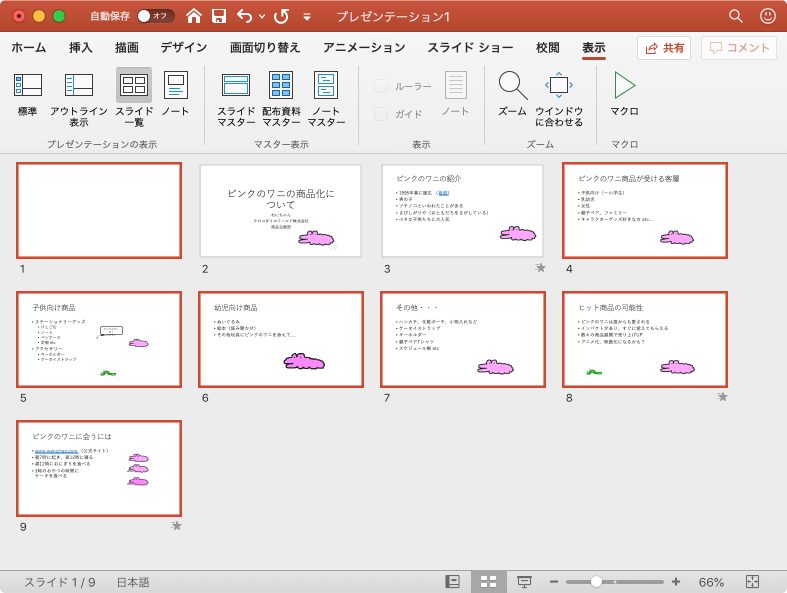
Powerpoint 19 For Mac 選択したスライドを削除するには
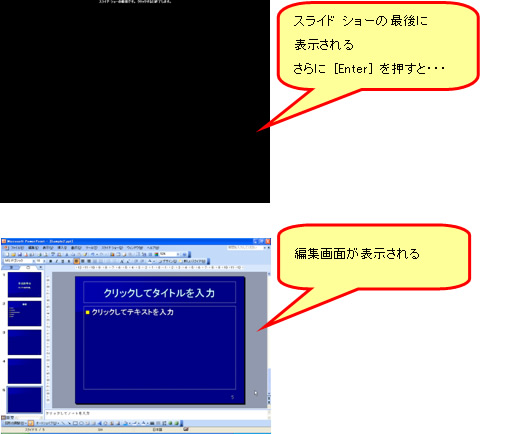
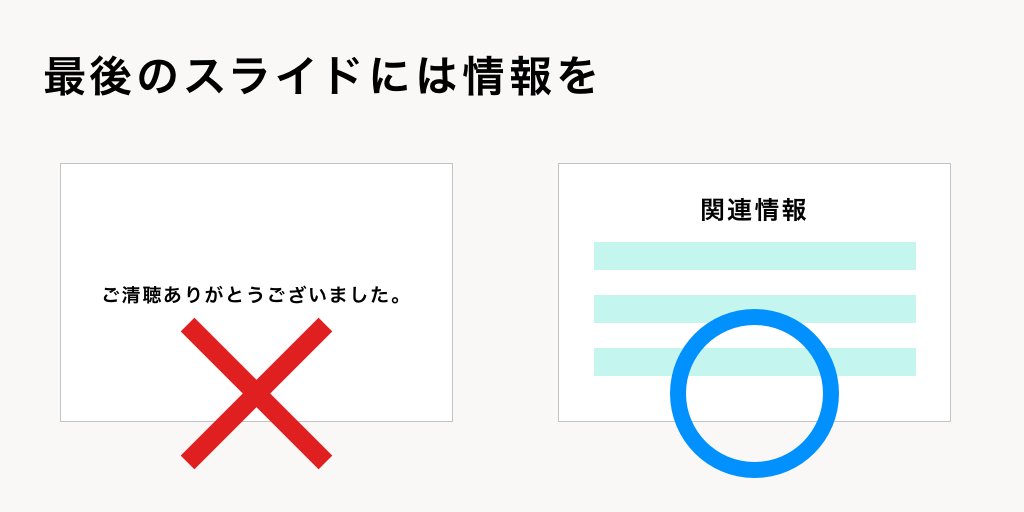
最後に「作成」を押すと、自動的にパワーポイント1スライドあたりに1枚の写真が貼り付けられます。 編集する テキストを入れる 取り込みが終わったら、写真の順番が正しいか確認をし パワーポイント スタッフロールとスライドショー終了画面の設定 このページでは、スライドの最後に映画のような スタッフロール、エンドロール を入れる方法について解説します。 エンドロールが途中で止まってしまう時の対処法 や、 スタッフロール
パワーポイント アニメーション 最後に消える
パワーポイント アニメーション 最後に消える-PowerPoint(パワーポイント)で曲線のカーブを編集する方法です。 頂点の編集 以前紹介した「曲線の描き方」。今回はその頂点、カーブを変更する方法です。 図形を選択した状態で、 描画ツールの書式タブをクリック。 図形の編集ボタンをクリックし頂点の編集をクリックします。PowerPoint10: ファイルを開いた時の画面表示を変更するには? デフォルトでは、ファイルを開いた時の画面表示は「ファイルを最後に保存した際の表示」で開くようになっています。 どのファイルでも常に特定の画面表示で開くようにするには以下の通り操作します。

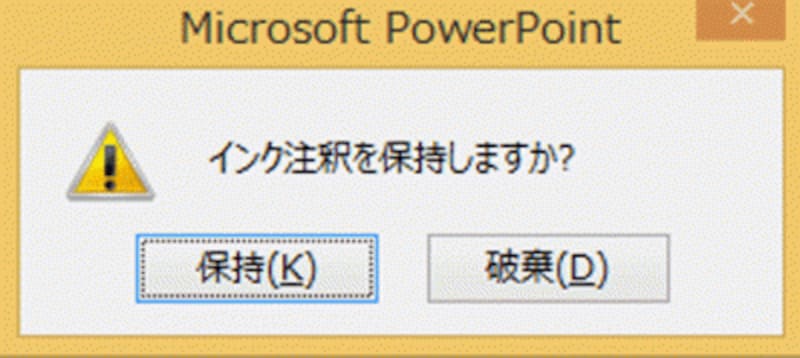
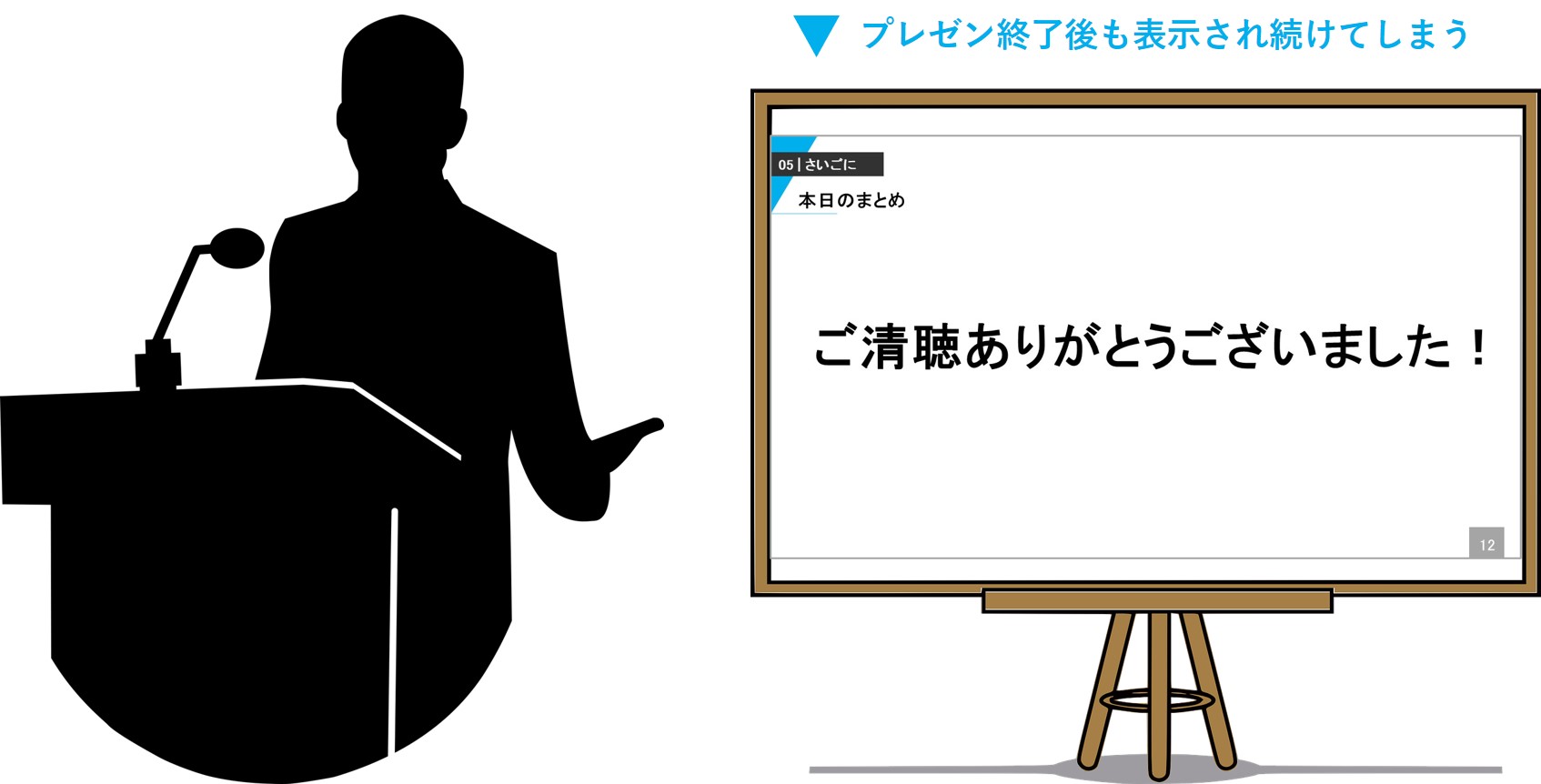
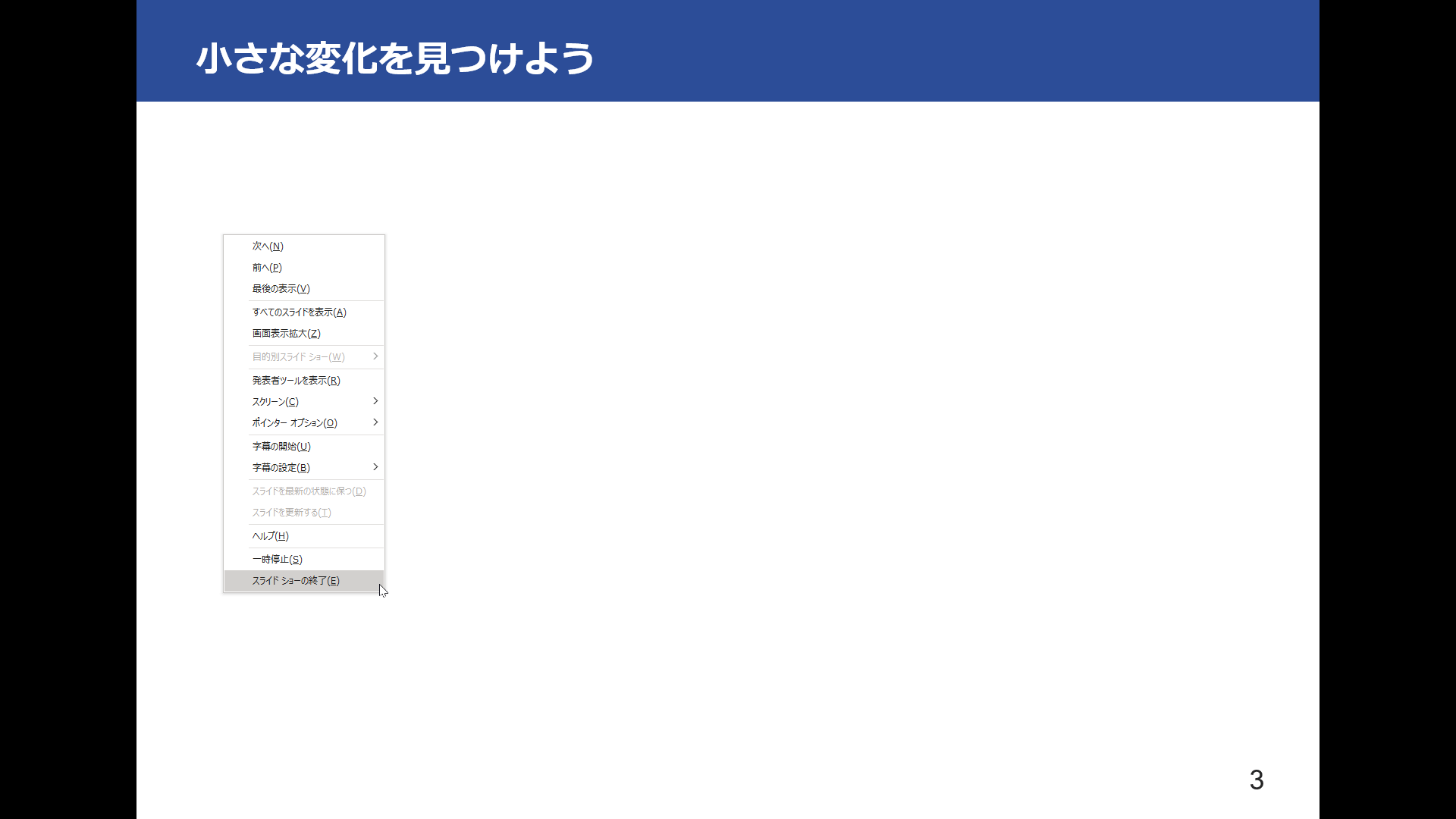
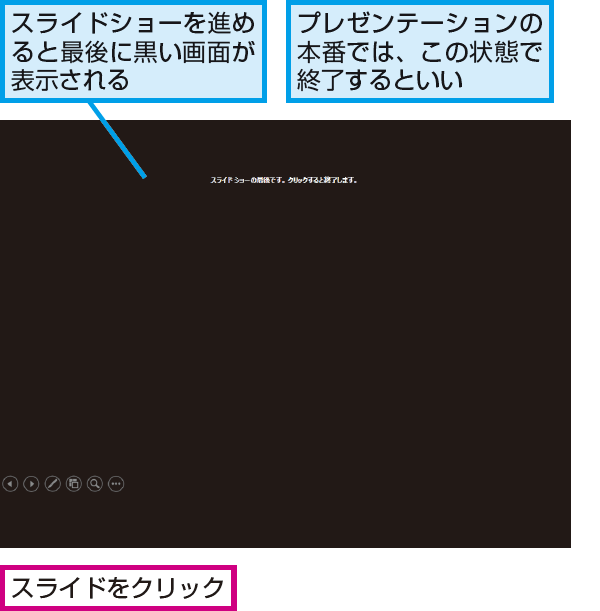
2 2 スライドショー終了時のメッセージを非表示にするには パワーポイント Powerpoint の使い方 All About
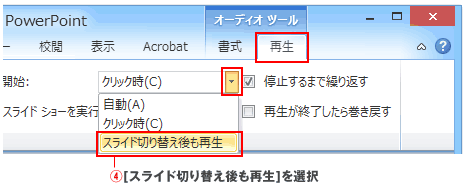
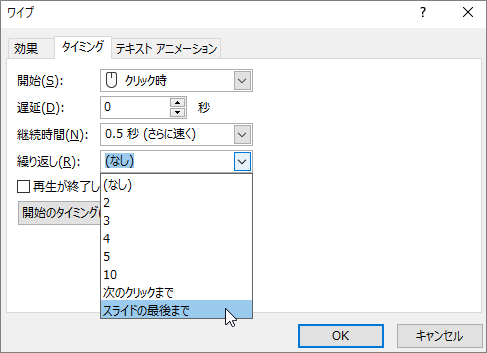
今回のポイント 1枚目と2枚目で切り替えるなら、1曲目の「スライド切り替え後も再生」をオフにする 途中で切り替えるなら、1曲目を「アニメーションタブ」→「右下を向いた矢印」→「次のスライドの後」に枚数を入力 目次 1 パワーポイント途中 最後に、マスターテキストから箇条書きを外しておいてください(ホーム 箇条書き なし)。 タイトル、コンテンツ、フッター領域を分割して 使いやすいスライドレイアウトに仕上げる パワーポイントに最適な フォントサイズの決め方と使い方 最後に、 パワーポイントを使う、3D オブジェクトやアニメーション、表やグラフなどもPowerpointを使えば簡単にできるようになります! Microsoft PowerPointの購入には、いくつかの方法があるので、自分にとって最適な購入方法を選択してください。
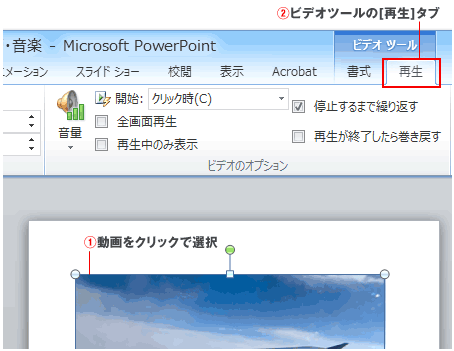
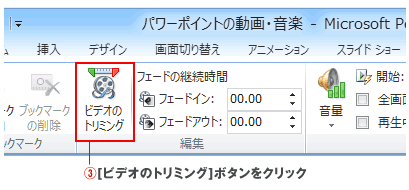
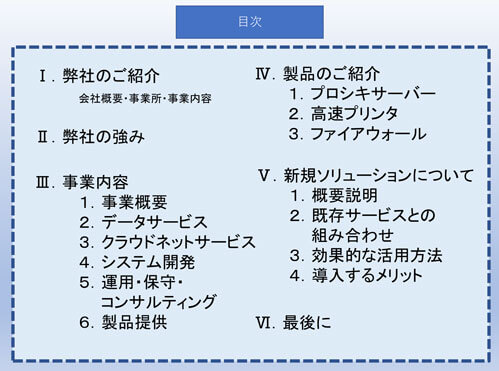
PowerPoint(パワーポイント)に挿入した動画の始まりと終わりの場所と、フェードイン・フェードアウトを設定する方法です。 再生の始めと終わりを設定する ビデオフレームを選択した状態で、 ビデオツールにある再生タブを選択します。 編集にあるビデオのトリミングをクリックします。 5.点線を目次の項目の横に配置します。 最後に パワーポイントの目次についてご紹介しましたが、いかがでしょうか。 目次はパワーポイントの表紙の次に出てくる顔です。 ぜひ目次の見せ方にこだわってほしいと思います。
パワーポイント アニメーション 最後に消えるのギャラリー
各画像をクリックすると、ダウンロードまたは拡大表示できます
 |  |  |
 |  |  |
 |  |  |
「パワーポイント アニメーション 最後に消える」の画像ギャラリー、詳細は各画像をクリックしてください。
 |  |  |
 |  |  |
 |  |  |
「パワーポイント アニメーション 最後に消える」の画像ギャラリー、詳細は各画像をクリックしてください。
 |  | 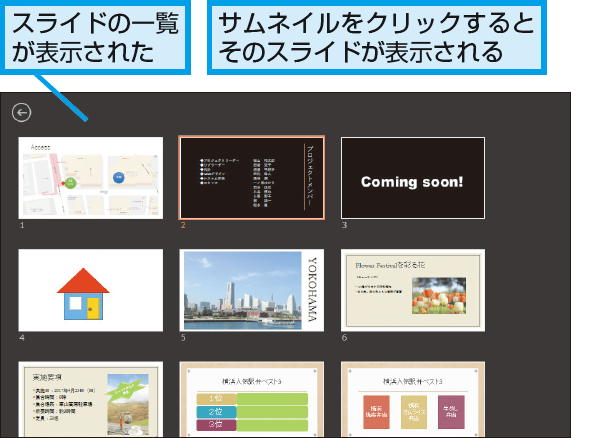 |
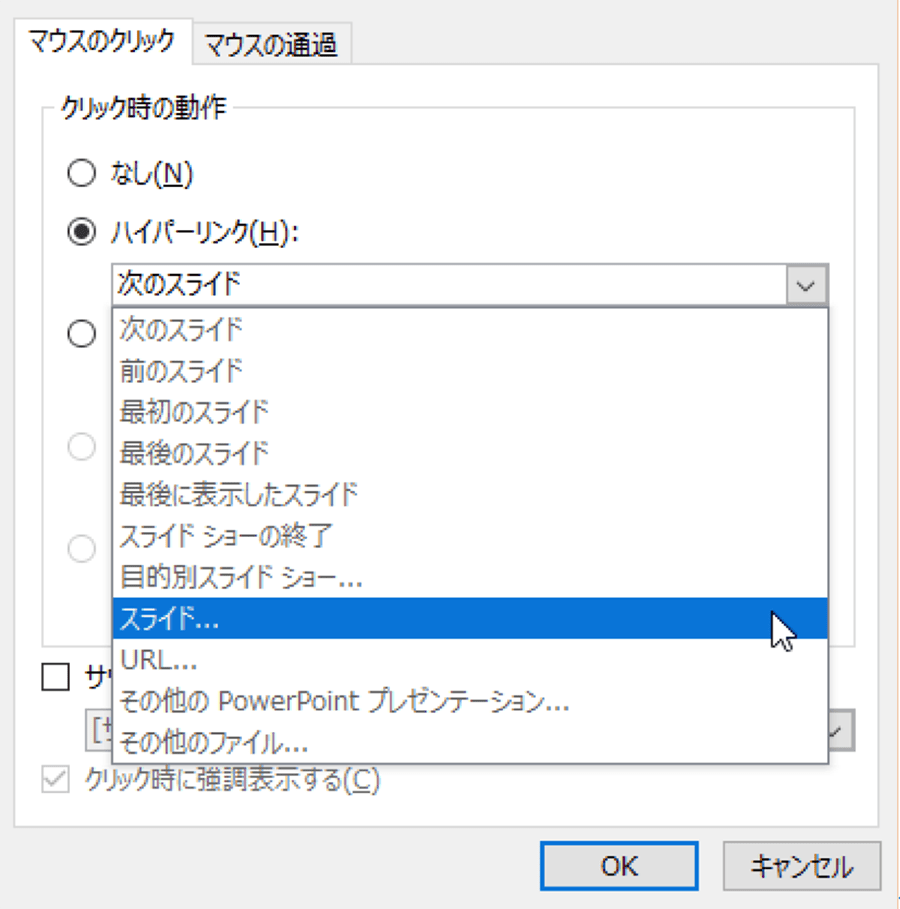 |  |  |
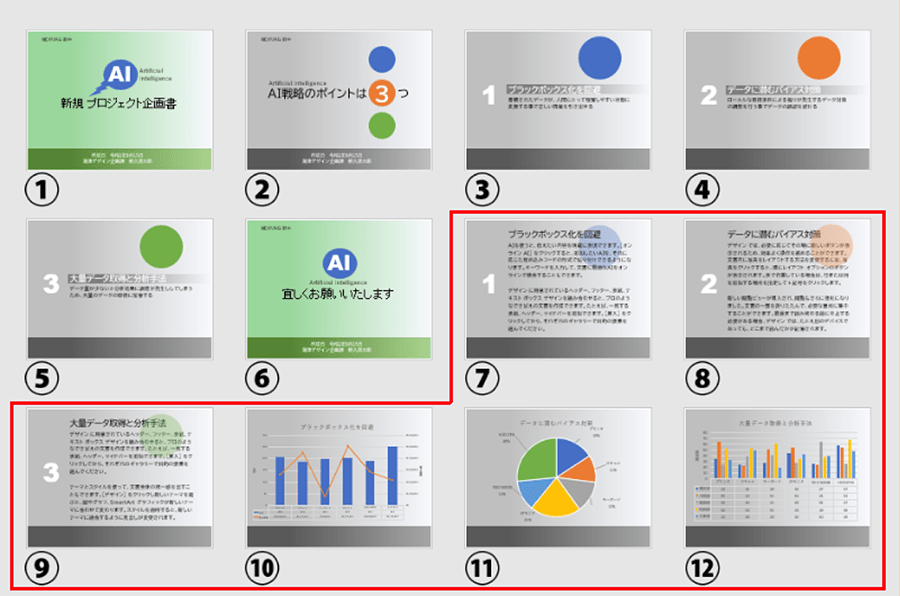 | 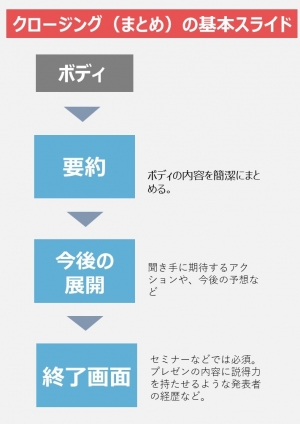 | |
「パワーポイント アニメーション 最後に消える」の画像ギャラリー、詳細は各画像をクリックしてください。
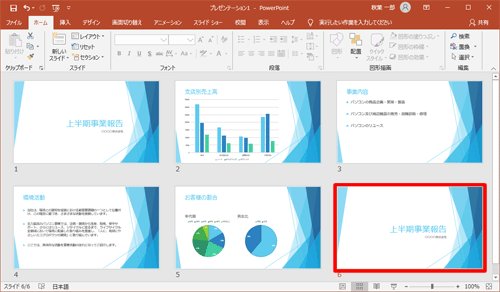 | 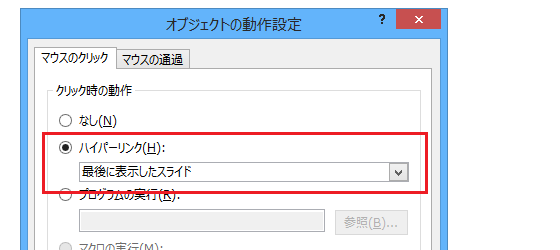 |  |
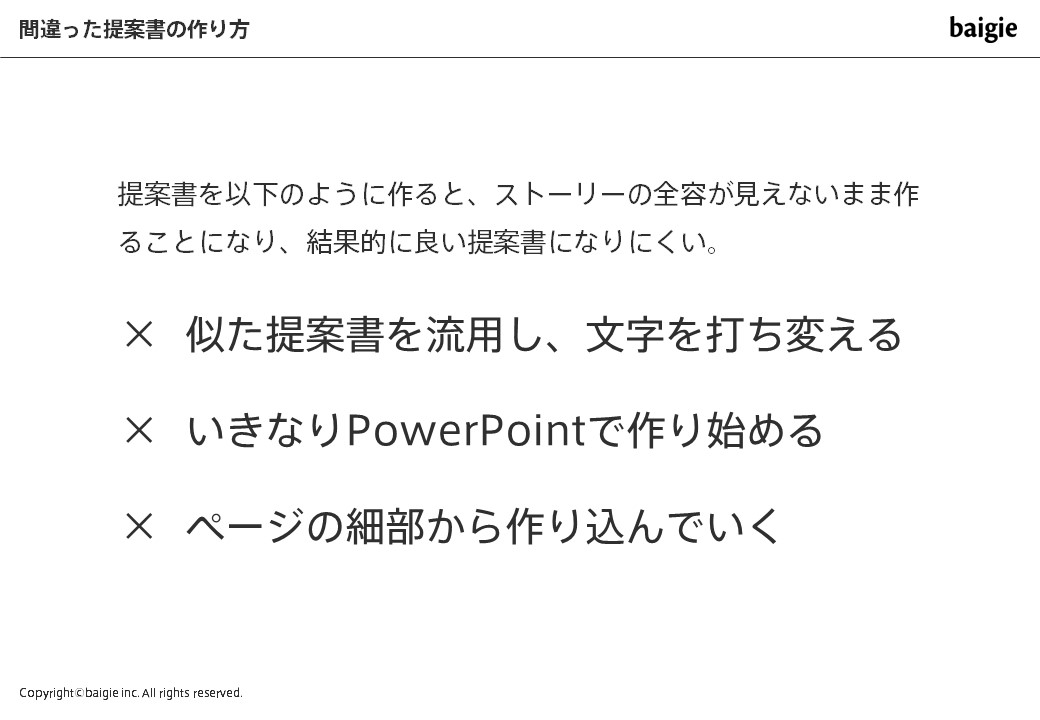 |  |  |
 |  |  |
「パワーポイント アニメーション 最後に消える」の画像ギャラリー、詳細は各画像をクリックしてください。
 |  | |
 |  |  |
 |  |  |
「パワーポイント アニメーション 最後に消える」の画像ギャラリー、詳細は各画像をクリックしてください。
 |  |  |
 |  |  |
 |  |  |
「パワーポイント アニメーション 最後に消える」の画像ギャラリー、詳細は各画像をクリックしてください。
 |  |  |
 |  |  |
 |  |  |
「パワーポイント アニメーション 最後に消える」の画像ギャラリー、詳細は各画像をクリックしてください。
 |  |  |
 |  |  |
 |  |  |
「パワーポイント アニメーション 最後に消える」の画像ギャラリー、詳細は各画像をクリックしてください。
 | ||
 |  |  |
 |  |  |
「パワーポイント アニメーション 最後に消える」の画像ギャラリー、詳細は各画像をクリックしてください。
 |  | |
 |  | |
 |  |  |
「パワーポイント アニメーション 最後に消える」の画像ギャラリー、詳細は各画像をクリックしてください。
 |  |  |
 |  |  |
 |  |  |
「パワーポイント アニメーション 最後に消える」の画像ギャラリー、詳細は各画像をクリックしてください。
 |  |  |
 |  |
Incoming Term: パワーポイント 最後に, パワーポイント 最後に黒いスライドを表示, パワーポイント アニメーション 最後に消える, パワーポイント アニメーション 最後に消す,

コメント
コメントを投稿